

ご利用ガイド
お申し込みから利用開始まで
-
1日目
エリアの確認とお見積り
貴社が営業されているエリアを伺い、その地域で判定がどこまでできるかをお調べします。 高解像度の航空写真を新たに手配する場合は2週間程度をいただきますが、 その間もお待たせしません。入手済みの写真で先にリストをお出しし、 手配が済み次第、精度の高いものに差し替えます。 高解像度の航空写真が公開されている地域なら屋根の設備まで判別できますが、 そうでない地域では見落としが出ます。ここで正直にお伝えします。 対応が難しい場合は、その時点でお断りすることもあります。
-
2日目
アカウントの発行と初期設定
会社アカウントを発行し、ログイン情報をお渡しします。 営業担当の登録(お名前と4桁の暗証番号)も、名簿をいただければこちらで行います。 スマートフォンからはブラウザで開くだけです。アプリのインストールは不要です。
-
3日目
最初のエリアをお渡しします
最初の1エリアは、こちらでスキャンしてお渡しします。 地図を開くと、まだ太陽光が付いていない戸建てにピンが立った状態になっています。 この時点から営業担当が回り始められます。
日々の使い方
エリアを増やす
管理画面で住所を入れて「スキャン開始」を押すと、そのエリアの判定が始まります。 建物の切り出しは自動で行われ、判定が終わり次第、地図にピンが並びます。 エリアの広さは半径100〜600mの範囲で指定できます。
担当を割り当てる
地図でピンを選び、担当者と訪問予定日を設定します。 担当ごとに色が変わるので、誰がどこを回るのかが地図で一目で分かります。 営業担当は自分の画面で「自分の担当」だけに絞り込めます。
現場で消し込む
スマートフォンでピンを押すと、その家の情報とその場所の航空写真が出ます。 結果は「不在」「断り」「見込み」「契約」の2タップで記録できます。 屋外・片手・手袋のままでも押せる大きさにしてあります。
迷ったら屋根を拡大する
「本当にパネルが付いていないか」を現地で確かめたいとき、 カードの「屋根を拡大」を押すとGoogleマップでその家が開きます。 実際に付いていた場合は「設置済みだった」で記録してください。 その記録は次回以降のリストに反映されます。
スプレッドシートで見る
Googleスプレッドシートに数式を1行貼るだけで、 リスト・営業担当の成績・日別の実績が常に最新に保たれます。 権限の設定は不要です。貼ったあとは、御社で自由に加工していただけます。
成績を見る
管理画面で、担当者ごとの訪問件数・不在・断り・見込み・契約と、 結果が出たものを母数にした契約率が出ます。 未訪問を母数に入れると数字が意味をなさないので、そうしていません。
画面の使い方
ここから先は、実際に使う方向けの操作説明です。 読みながら、そのまま触って確かめられます。 デモを開くと、本番と同じ画面が出ます(登録不要)。
ピンの色でわかること
| 色 | 意味 | やること |
|---|---|---|
| 赤 | 未設置の戸建て | 太陽光の営業対象。ここを回ります |
| 緑 | 卒FIT | 蓄電池の営業対象 |
| 青 | 担当を割り当て済み | その担当者が回ります |
| 橙 | 不在 | 時間帯を変えて再訪します |
| 灰(小) | 設置済み・対象外 | 回りません |
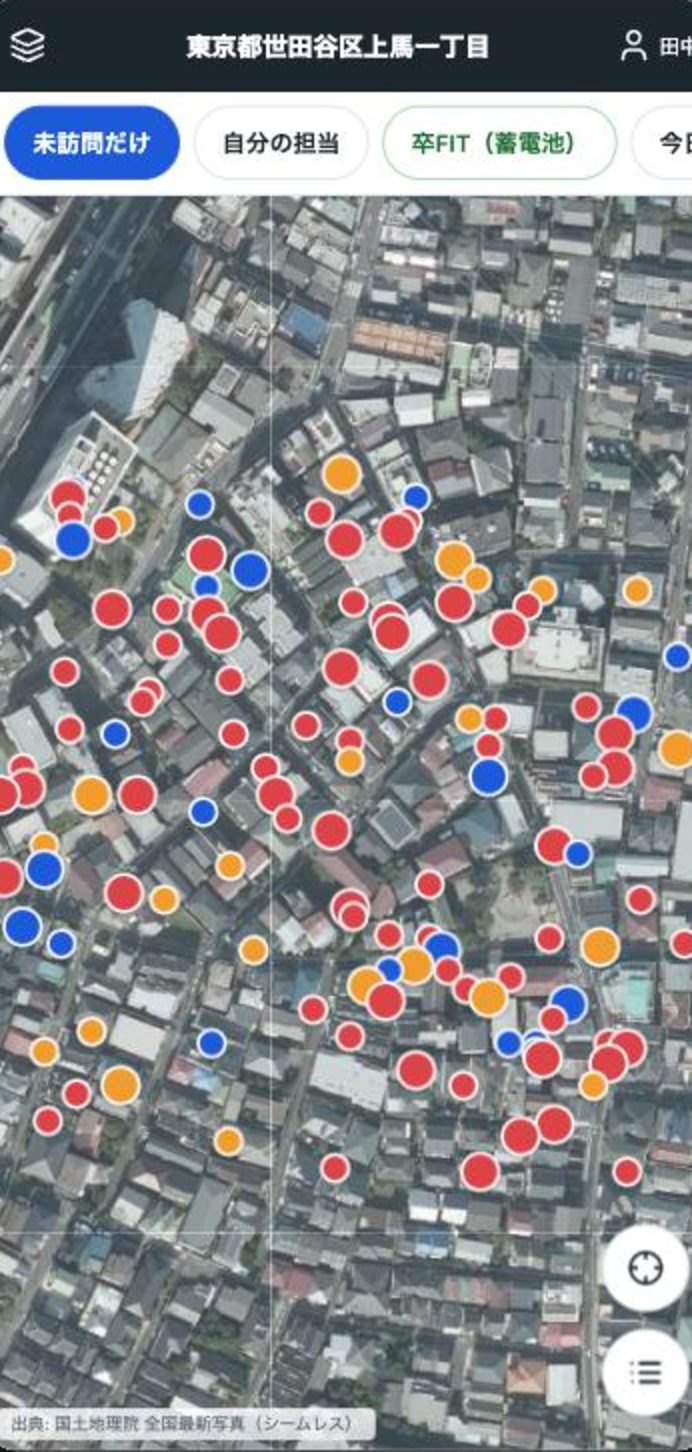
判定できなかった建物は、地図にもリストにも出しません。 見ていない家を「行っていい家」として渡さないためです。別枠で管理しています。
絞り込む
画面の上のボタンで、出すピンを切り替えます。
| ボタン | 出るもの | 使う場面 |
|---|---|---|
| 未訪問だけ | まだ行っていない家 | ふだんはこれ |
| 自分の担当 | 自分に割り当てられた家 | 担当を分けている会社 |
| 卒FIT(蓄電池) | 買取が終わる家 | 蓄電池を売る日 |
| 今日の予定 | 訪問予定日が今日の家 | 再訪の日 |
| 全部 | すべて | 状況を俯瞰するとき |
1軒を開く
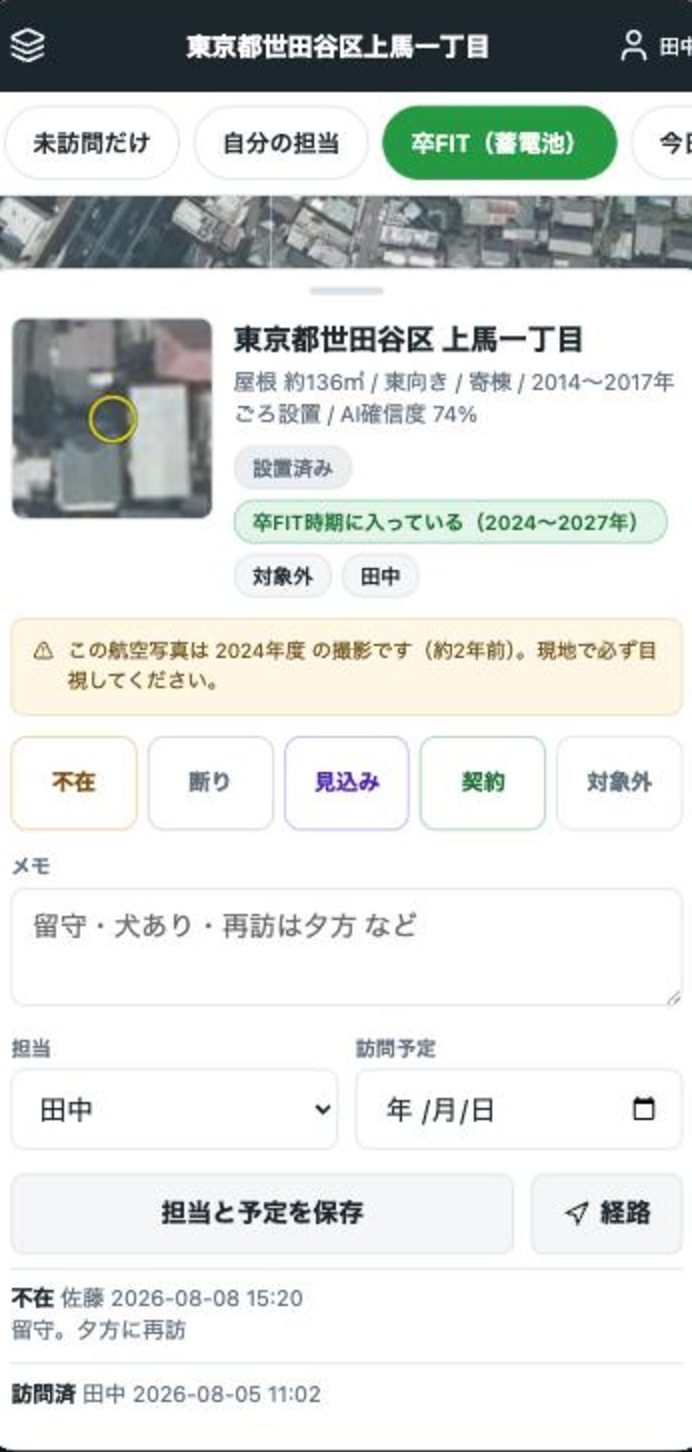
ピンを押すと、下からカードが上がってきます。出るのはこれです。
- その家の上空写真(対象の家が中央に来るよう切り出したもの)
- 屋根の面積とAIの確信度
- 優先度と、いまの状態
- 過去にその家を訪問した履歴
写真で迷ったら「屋根を拡大」を押してください。 判定に使っている写真より解像度の高い地図が開きます。 「経路」を押すとその家までの道順が出ます。
消し込む(2タップ)
カードの結果ボタンを押すだけです。押した瞬間にピンの色が変わり、履歴に残ります。
| ボタン | 押す場面 |
|---|---|
| 不在 | 留守だった。時間帯を変えて再訪します |
| 断り | 契約しない意思を示された。以降このリストに出ません |
| 見込み | 話が続きそう |
| 契約 | 成約 |
| 設置済みだった | 行ったらもう付いていた。判定の取りこぼしとして記録されます |
| 対象外 | 空き家、店舗など |
「断り」は必ず押してください。 契約しない意思を示された相手への再勧誘は、特定商取引法第3条の2で禁止されています。 押しておけば、次に別の担当者が回るときもリストから外れます。 法律の要点はこちら
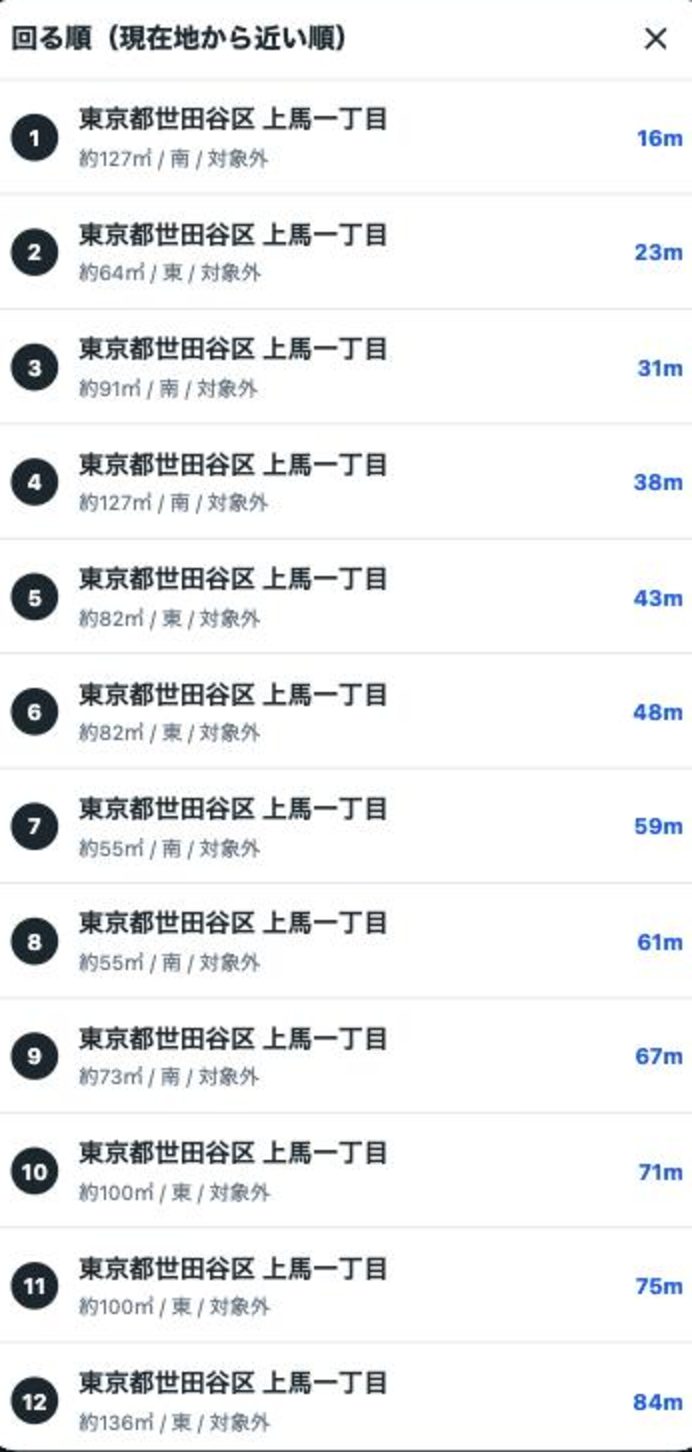
回る順を出す
右下のリストのボタンを押すと、現在地から近い順に並びます。 1番・2番と距離つきで出るので、地図を見ながら考える必要はありません。
スマートフォンの位置情報を許可すると使えます。
担当を切り替える
画面右上の人型のアイコンから、自分の名前を選んで4桁の暗証番号を入れます。 1台のスマートフォンを複数人で使い回すこともできます。 メールアドレスは要りません。
エリアを増やす
左上のアイコンからエリアの一覧を開き、住所を入れて「スキャン開始」を押します。 広さは半径100〜600mから選べます。
建物の切り出しは数分で終わり、そのあと1棟ずつ判定していきます。 400棟前後で数時間です。待っている必要はなく、 判定が済んだところから順に地図に出ます。
対応していない地域の住所を入れると、スキャンを始める前にその旨が出ます。 解像度の足りない写真しかない地域で受けてしまうと、見落としたリストを渡すことになるためです。
スプレッドシートと連携する
1枚のスプレッドシートに営業対象・担当者・実績・エリアの4タブが入り、最新に保たれます。 さらにシートに書いた訪問結果がアプリへ返ります。 事務所はスプレッドシート、現場はスマホ、という分け方ができます。
スプレッドシートを新規作成する
Googleドライブで空のスプレッドシートを1つ作ります。名前は何でも構いません。
スクリプトを貼る
メニューの「拡張機能」→「Apps Script」を開き、中身を全部消して こちらのファイルの内容を貼り付けます。
トークンを入れて保存
上の方にある TOKEN の行に、お渡ししたトークンを貼って保存します。
トークンは御社専用です。社外に出さないでください。
「今すぐ同期」を押す
スプレッドシートに戻ると「ソーラーリスト」メニューが増えています。 そこから「今すぐ同期」を押すと4タブができます。 「自動同期を入れる」を押せば、以降は1時間ごとに勝手に更新されます。
シートから消し込む
「営業対象リスト」タブの右端に、書き込み用の4列があります。 ここに入れて同期すると、アプリの地図と訪問履歴に反映されます。
| 列 | 入れるもの |
|---|---|
| 結果 | 不在/断り/見込み/契約/設置済みだった/対象外(プルダウンから選びます) |
| メモ | 「夕方なら在宅」など。500文字まで |
| 担当 | アプリに登録済みの担当者名。登録がない名前は弾かれます |
| 訪問予定 | 日付 |
A列のIDは消さないでください。どの家の記録かを突き合わせる鍵です。 並べ替えても、IDが残っていれば正しく届きます。 送信できた行は入力欄が自動で空になります(二重に送らないためです)。
安全について
- Googleアカウントの連携も、権限の付与も要りません。スクリプトは御社のアカウントの中だけで動きます
- シートから変更できるのは訪問結果・メモ・担当・訪問予定の4つだけです。データの追加も削除もできません
- まだ人の目を通していない建物は、シートにも出しません
うまくいかないとき
| 症状 | 見るところ |
|---|---|
| 地図にピンが出ない | 左上からエリアを選び直してください。絞り込みが「今日の予定」のままだと、予定がない日は0件になります |
| 現在地が出ない | ブラウザの位置情報が許可されているかご確認ください。iPhoneは設定→Safari→位置情報です |
| 消し込んでも色が変わらない | 担当を選んでいない可能性があります。右上から自分の名前を選んでください |
| スキャンが終わらない | 400棟前後で数時間かかります。半日経っても終わらない場合はご連絡ください |
| 行ったらもう付いていた | 「設置済みだった」を押してください。取りこぼしとして記録され、判定の見直しに使います |
| スプレッドシートが更新されない | 「ソーラーリスト」メニューの「今すぐ同期」を押してください。自動同期は1時間ごとです |
| シートに書いた結果が反映されない | A列のIDが消えていないか、結果がプルダウンの言葉と一致しているかをご確認ください |
解決しない場合はお問い合わせください。 画面の写真を添えていただけると早く分かります。
よくある操作の質問
Q.営業担当ごとにログインが必要ですか
A. 会社のアカウントでログインしたあと、画面上で自分の名前を選び、4桁の暗証番号を入れる形です。 担当者ごとにメールアドレスを用意する必要はありません。
Q.スキャンにはどのくらいかかりますか
A. 建物の切り出しは数分で終わります。そのあと1棟ずつ判定を進めるため、 400棟前後のエリアで数時間を見ていただいています。 途中経過も画面に出るので、判定が済んだところから順に回っていただけます。
Q.判定が済んでいない家も表示されますか
A. 表示されません。まだ判定していない建物は、地図にもリストにもスプレッドシートにも出しません。 見ていない家を「行っていい家」として渡すことは、このサービスで最も避けるべきことだと考えています。
Q.訪問済みの家は消えますか
A. 「未訪問だけ」で絞り込むと表示から外れます。「全部」に切り替えれば、 過去に回った家も結果つきで確認できます。記録は消えませんので、 翌月に同じエリアを回るときの資料になります。
Q.訪問を断られた家に、また行ってしまいませんか
A. 「断り」で記録された家は、未訪問の絞り込みから外れます。 なお、訪問を拒否された相手への再訪問・再勧誘は利用規約で禁止しています。
Q.解約したら、データはどうなりますか
A. 解約時に、御社の訪問記録の書き出しをご請求いただけます。 訪問結果は御社に帰属します。契約終了から90日を経過したものは削除します。
使い方でご不明な点があれば、導入前でもお気軽にお尋ねください。 まず1エリア、無料でお試しいただけます。
相談する